ワードプレスブログのPHPバージョン確認方法は?脆弱性への対処法と更新前の注意点
当ページのリンクには広告が含まれています。
2026年10月21日、PHPの重大な脆弱性を修正するセキュリティアップデートが公開されました。
そこで今回は、WordPressブログでPHPのバージョンを確認する方法や、古いバージョンを使っていた場合の対処法をまとめました。
難しい作業は後回しにしたくなりますが、大切なブログを守るためにも、一度確認しておきましょう!
目次
WordPressのPHPのバージョンを確認する方法
PHPのバージョンは、WordPressの管理画面から確認できます。
レンタルサーバーの管理画面でも確認できる場合がありますが、まずはWordPressから確認してみましょう。
方法1:WordPressの管理画面から確認する
確認手順は次のとおりです。
- WordPressの管理画面にログインする
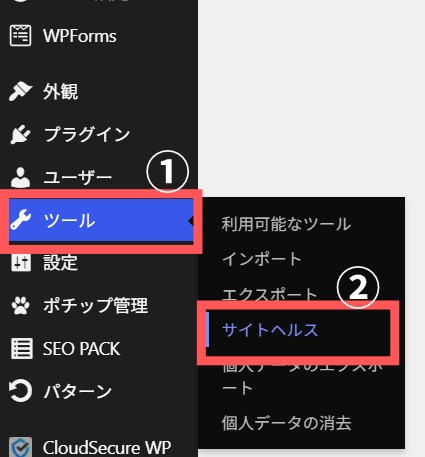
- 左側のメニューから「ツール」をクリックする
- 「サイトヘルス」をクリックする
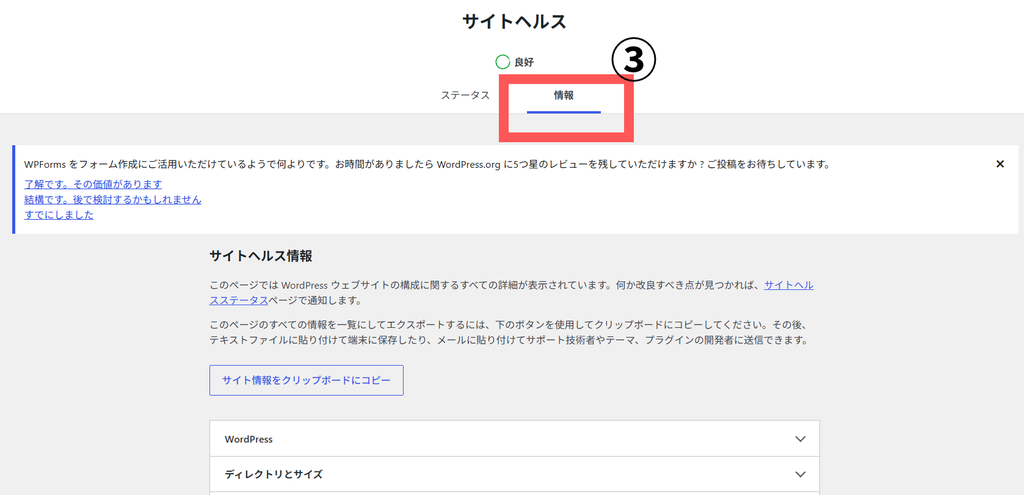
- 「情報」タブを開く
- 「サーバー」の項目を開く
- PHPのバージョンを確認する
ここから先は、スクショ画面を見ながら解説しますね。
ワードプレスの管理画面にログインする
左側のメニューから「ツール」→「サイトヘルス」をクリックする
「情報」タブを開く
「サーバー」の項目を開いて、PHPのバージョンを確認する
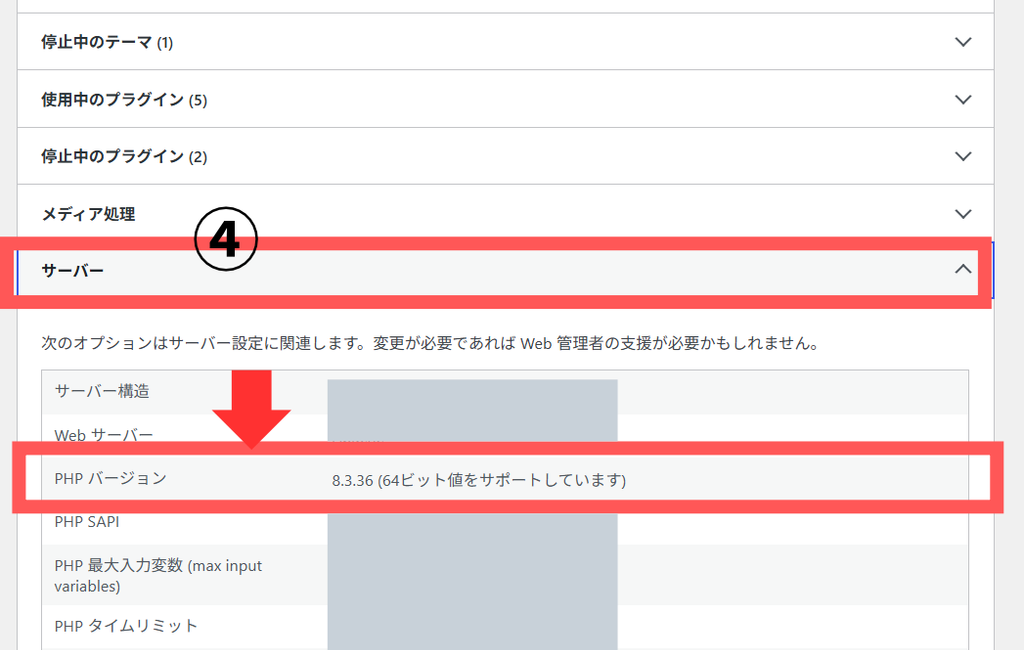
ここに表示されたバージョンをメモしておきましょう。
方法2:レンタルサーバーの管理画面から確認する
レンタルサーバーによっては、サーバーの管理画面からPHPのバージョンを確認できます。
Xサーバーを利用している方は、下記の手順を試してみてください。
- Xサーバーのサーバーパネルにログイン
- 「PHP」の「PHP Ver.切替」をクリック
- 対象のドメインを選択肢、PHPバージョンが「推奨」になっているか確認
なお、メニュー名や確認方法はレンタルサーバーによって異なります。
確認方法は、Google検索で「(サーバー名) PHP 確認」と検索してみてください。
今回のPHPの脆弱性はどのバージョンが対象?
2026年10月21日に公開されたセキュリティアップデートでは、PHPの重大な脆弱性2件が修正されました。
今回の修正済みバージョンは、次のとおりです。
- PHP 8.2系:8.2.35
- PHP 8.3系:8.3.36
- PHP 8.4系:8.4.27
- PHP 8.5系:8.5.12
数字が単に「8.2以上」なら大丈夫というわけではありません。
同じ8.3系でも、8.3.36より前のバージョンでは今回の修正が適用されていない可能性があります。
自分のブログで使っているPHPがどの系列の、どのバージョンなのかを確認しておきましょう。
また、PHP 8.2より前のバージョンは、セキュリティ更新が提供されていません。
各サーバーで独自の対応をしてくれる場合もありますが、旧バージョンでは対応してくれないサーバーもあります。
自分が使っているサーバーではどのような状況なのか、公式サイトや公式Xアカウントなどで、最新情報を確認するようにしましょう。
PHPのバージョンが古かったらどうすればいい?
PHPのバージョンを確認して、今回の修正が適用されていないバージョンだった場合は、できるだけ早く対策を進めましょう。
ただし、PHPの更新はWordPressのテーマやプラグインとの互換性に影響することがあります。
慌てて変更するのではなく、まずは次の手順で状況を確認しましょう。
1.レンタルサーバーの公式情報を確認する
まずは、契約しているレンタルサーバーからPHPの脆弱性に関するお知らせや、対応状況が発表されていないか確認しましょう。
サーバー会社側ですでにPHPの更新を進めている場合もあります。
ただし、サーバー会社が対応しているからといって、自分のブログが必ず修正済みとは限りません。
自分のブログで使用しているPHPのバージョンと、サーバー会社の案内を照らし合わせて確認してください。
2.WordPressやテーマ、プラグインのバックアップを取る
PHPのバージョンを変更する前に、ブログのバックアップを取っておきましょう。
PHPを更新すると、古いテーマやプラグインが正常に動作しなくなる場合があります。
万が一、不具合が起きたときに備えて、元の状態に戻せるようにしておくことが大切です。
3.WordPress本体やテーマ、プラグインを更新する
WordPress本体やテーマ、プラグインにも更新が残っていないか確認しましょう。
更新が必要なものがあれば、バックアップを取ったうえで、互換性や提供元の案内を確認しながら更新します。
4.レンタルサーバーでPHPを更新する
PHPの更新方法は、レンタルサーバーによって異なります。
一般的には、レンタルサーバーの管理画面にあるPHP設定などから、使用するバージョンを変更します。
更新する際は、次の点に注意しましょう。
- 今回の脆弱性が修正されたバージョンを選ぶ
- WordPressのテーマやプラグインとの互換性を確認する
- サーバー会社の公式マニュアルに従う
- 自分で更新するのが不安な場合は、サーバー会社に相談する
PHPのバージョンを変更できるからといって、必ずしも最新のバージョンにすればよいとは限りません。
利用しているWordPress環境との互換性も考慮して選びましょう。
5.更新後にブログが正常に動くか確認する
PHPの更新が終わったら、ブログが正常に表示されるか確認しましょう。
トップページだけでなく、記事ページやお問い合わせフォームなど、普段使っている機能もチェックしておくと安心です。
もし表示がおかしくなったり、エラーが出たりした場合は、レンタルサーバーのサポートに相談しましょう。
まとめ|WordPressブログのPHPのバージョンを確認しておこう
今回は、WordPressブログのPHPのバージョンを確認する方法と、古いバージョンを使っていた場合の対処法を紹介しました。
まずはWordPressの管理画面からPHPのバージョンを確認し、今回の脆弱性に対応したバージョンになっているかチェックしてみてください。
古いバージョンを使っていた場合は、レンタルサーバーの案内を確認しながら、必要な対策を進めましょう。
大切なブログを守るためにも、この機会にPHPのバージョンを確認しておきたいですね^^