アメブロの開設方法と最低限の初期設定
当ページのリンクには広告が含まれています。
この記事では、アメブロの解説方法と、最低限やっておくべき基本設定について解説します。
目次
アメブロの開設方法
まず、アメブロを立ち上げていきましょう!
アメブロの開設は、次の2通りがあります。
- メールアドレスを使って開設する方法
- 外部サービスアカウント(Googleアカウントなど)を使って開設する方法
おすすめは、Googleアカウントを使って開設する方法です。

私も、Googleアカウント(外部サービスアカウント)を使って立ち上げました。
なぜなら、後ほどサーチコンソールと連携する際に、Google アカウントが必要となるからです。
Googleアカウントを持っていない人は、この機会にGoogleアカウントを作っておきましょう。
また、アメブロを開設する時のポイントは、以下の通りです。
アメブロ開設時のポイント
- アメーバIDは後から変更できない&URLに入ります。
👉本名や公開したくない情報を入れたりするのは控えましょう - Google検索からのアクセス狙いの場合、タイトルはこだわらなくて大丈夫です。
👉私は「〇〇(ニックネーム)のブログ」のままです - ブログデザインはデフォルトで問題ありません。
では、開設手順に沿って、作成を進めていきましょう。
>>外部サービスアカウント(Googleアカウント)でアメブロを開設する方法はこちら
アメブロの初期設定
アメブロの開設が終わったら、記事を書く前に「基本設定」を行います。
Google検索からアクセスを集める場合、初期設定にそれほどこだわる必要はありません。
後から変更できる部分でもあるので、「一旦こんな感じで」ぐらいの気軽な気持ちで進めていきましょう^^
STEP
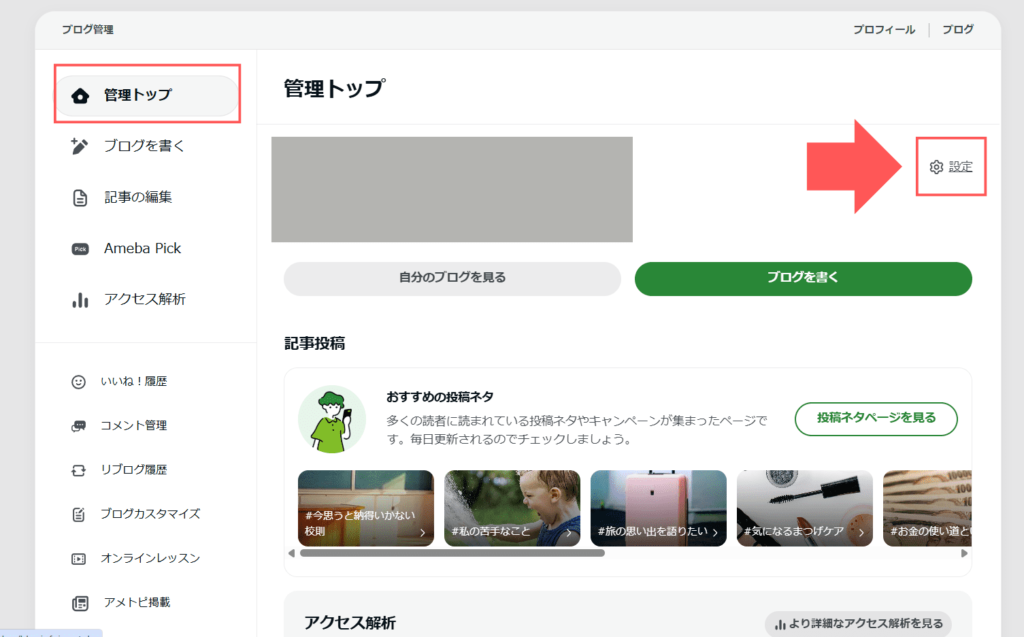
「管理トップ」から、「設定」を開きます。
STEP
「タイトル」と「説明」を入力します。
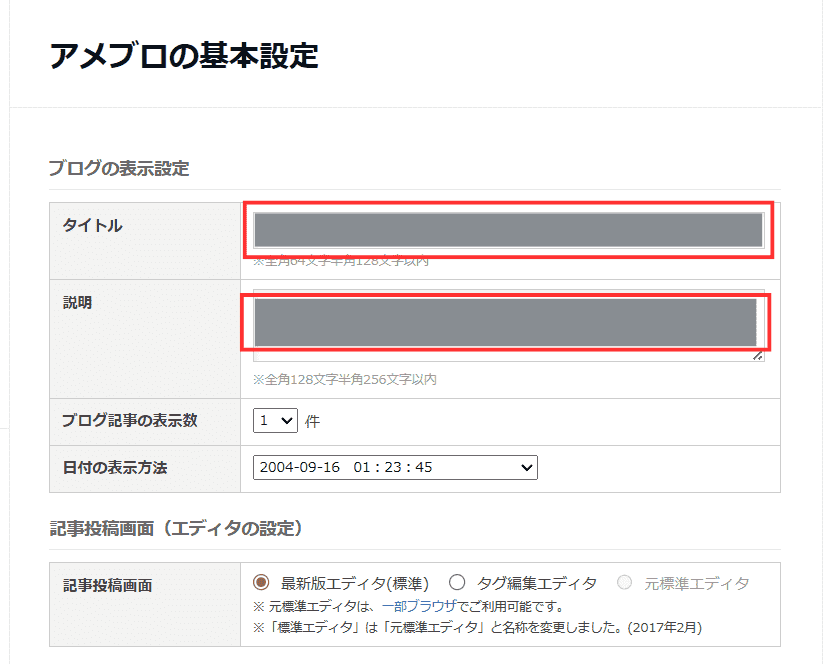
私はタイトルを考えるのが面倒くさくて、「(ニックネーム)のブログ」のままです^^;
タイトルを決めきれないときは、ChatGPTにタイトル案を出してもらうのもおすすめです。
👇こんな感じで、AIに質問してみてください。
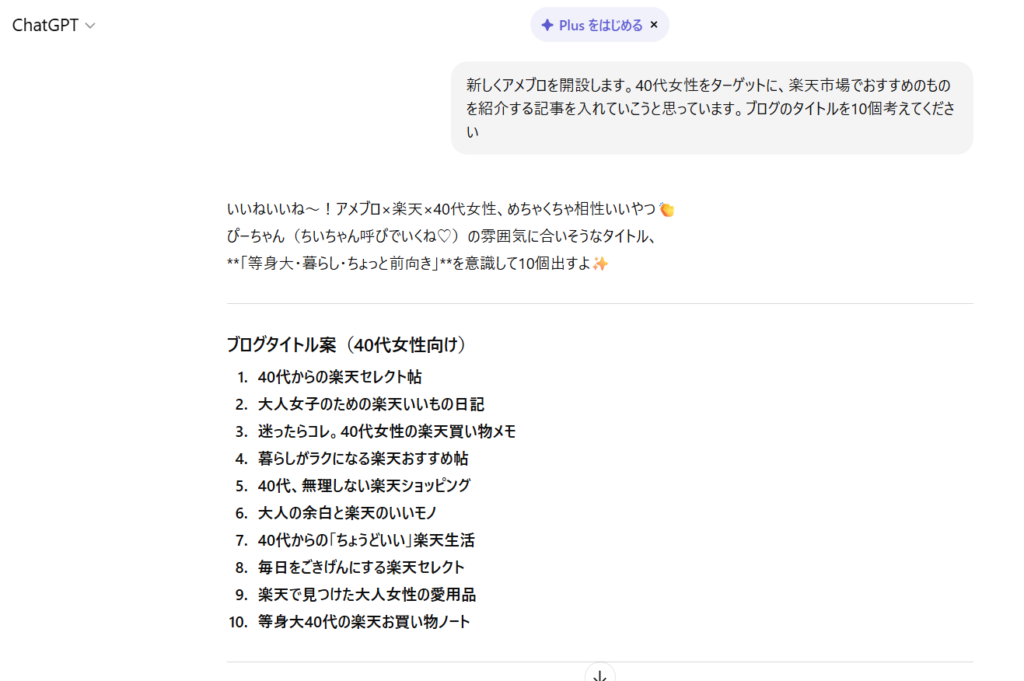
👇ブログの説明文も、AIに作ってもらってOKです。
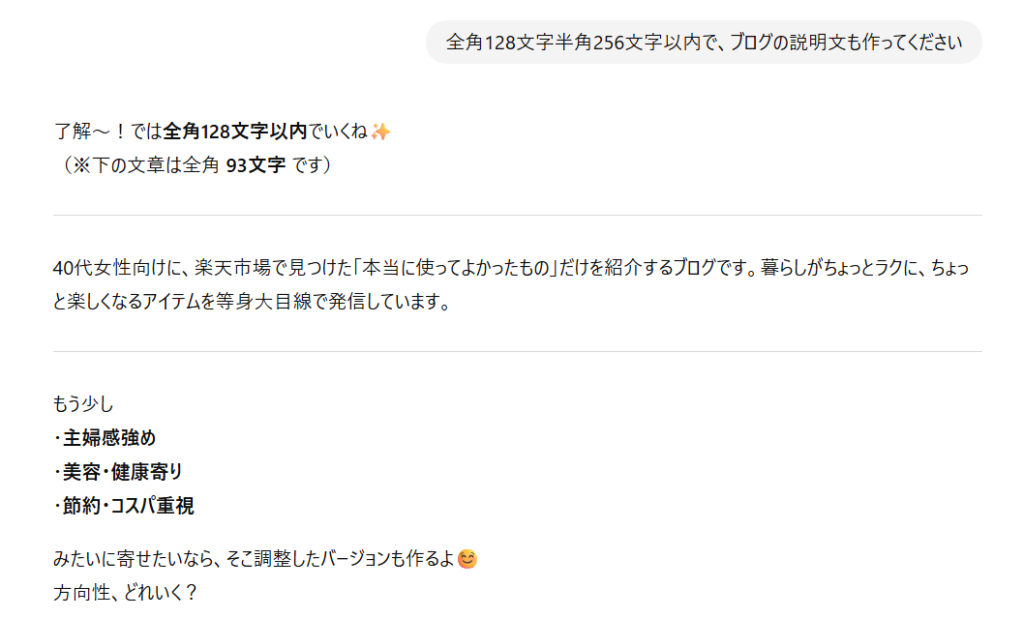
今回は、Google検索からのアクセス狙いなので、このあたりは気軽に考えてもらって大丈夫です。
STEP
各種設定以下を設定します。
タイトル&説明文が書けたら、その下の各種設定を行っていきます。
この辺りは、自由に設定してもらって大丈夫です。
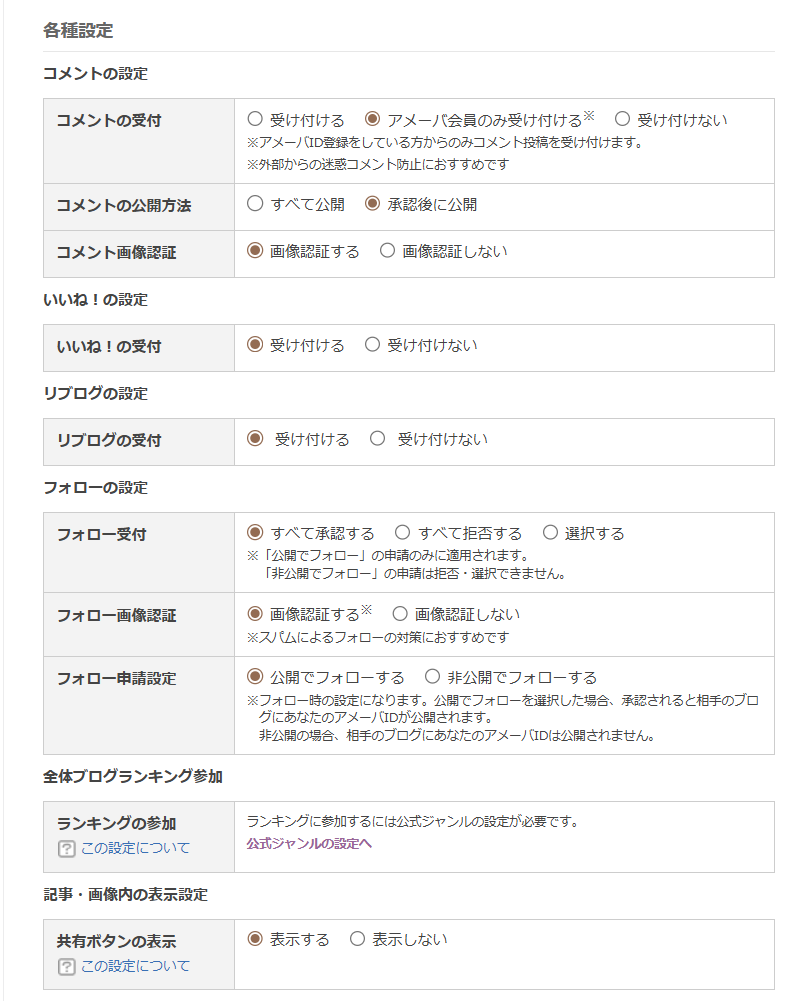
コメントの設定は、誹謗中傷コメントが来ないとも限らないので、「承認後の公開」「画像認証する」を選択しておくと安心ですね。
ランキングは、「公式ジャンルの設定へ」を押し、好きなジャンルを1つ選択しておきましょう。
「配信メールの設定」は、私は「その他の通知」のみ「受け付ける」に設定しています。(今のところ通知が来た事はありません)
Googleサーチコンソールとの連携
ワードプレスブログと同様、アメブロもGoogleサーチコンソールと連携できます!
記事を書いた後、Googleサーチコンソールで「インデックス登録の申請」を行うことで、より早くGoogleに自分のアメブロ記事を見つけてもらうことができます。
ポチッと押すだけで、複雑な作業は不要です。
早めに連携しておきましょう。
アメブロを開設した当初、私はGoogleサーチコンソールでインデックス登録の申請を行っていませんでした。
その結果、Googleに記事を見つけてもらうのに約3日かかりました…。
ですがインデックス登録をするようになってからは、3時間~半日程度で、記事がGoogle検索で表示されるようになりました。
インデックス登録を申請することで、より早くアクセスを集めやすくなります。
インデックス登録の申請作業自体はとても簡単なので、できるだけ早い段階でGoogleサーチコンソールとの連携を行っておきましょう。
これで、初期設定は終了です!お疲れさまでした。
次は、「楽天アフィリエイトとの連携」に進んでいきましょう!